forCALC)矢所(0~255)について活用する方法
TEKKAN-forCALCを使うことで、スマートフォンアプリ「TEKKAN」より取得された的中についてのデータを取得することができます。
このデータに含まれている矢所を分析する方法の一例を下記にてご解説させていただきます。
取得できる値
「x1」〜「x8」取得できる値は、0~255までの値です。画像に向かって最左端の座標が0、最右端の座標が255です。
「y1」〜「y8」取得できる値は、0~255までの値です。画像に向かって最上端の座標が0、最下端の座標が255です。
画像の各種座標点について
画像の最左端・最右端・最上端・最下端にて、座標の値の最大または最小をとります。的に対してではありません。

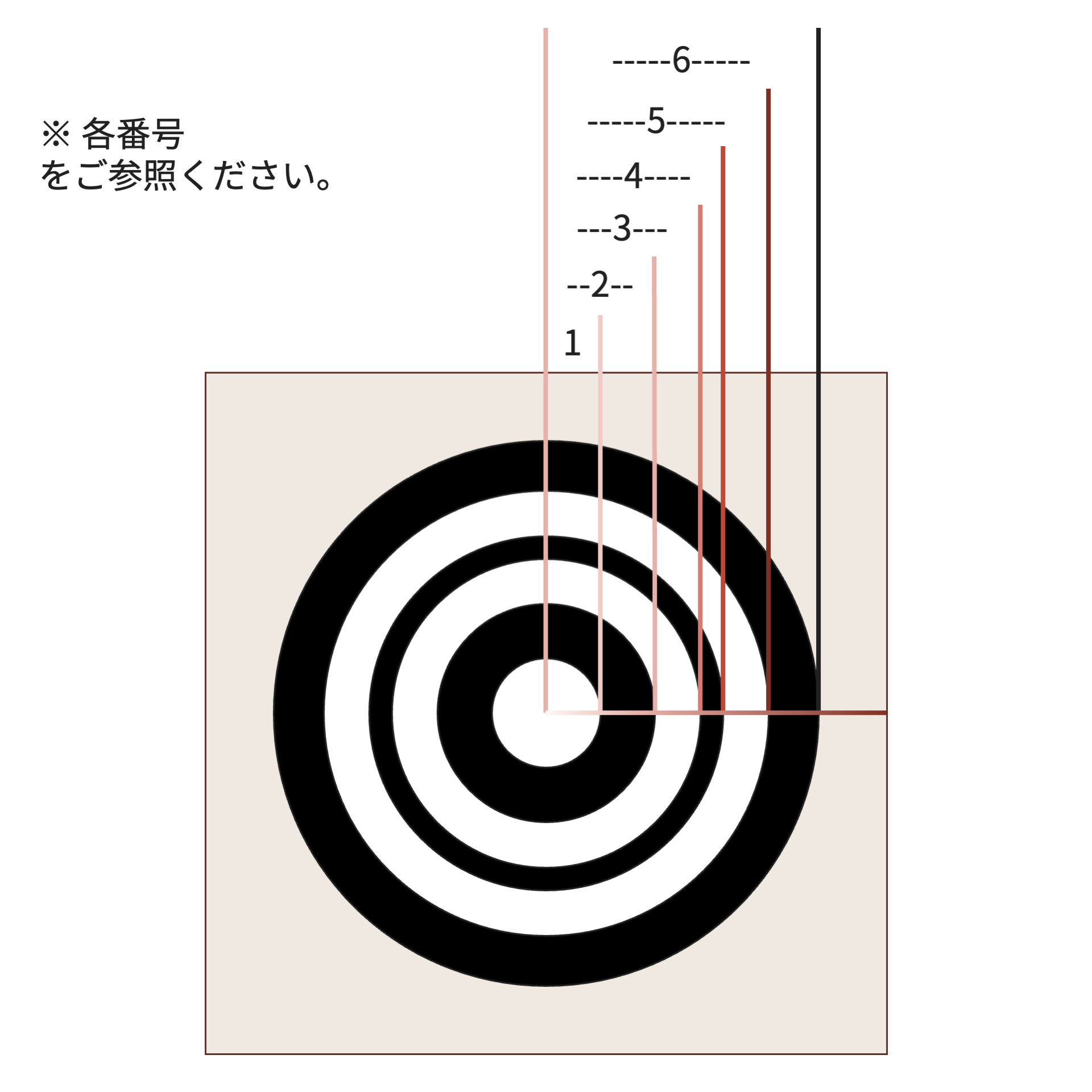
的の中心から、霞的の各点(中白の端などの座標)は下記の通りです。(値は誤差を含んでいます。予めご了承ください。)
| 項番 | 値(誤差あり) |
| 1 | 20.479996... |
| 2 | 40.959993... |
| 3 | 58.026657... |
| 4 | 66.559989... |
| 5 | 83.626653... |
| 6 | 102.39998... |
活用事例について
では、実際の活用事例をご紹介いたします。
1.まとのどこに当たったか調べたい!
あたりかはずれかの判定をExcelで実施する方法を解説いたします。
本資料で利用したExcelブックについては、下記にて配布させていただいています。
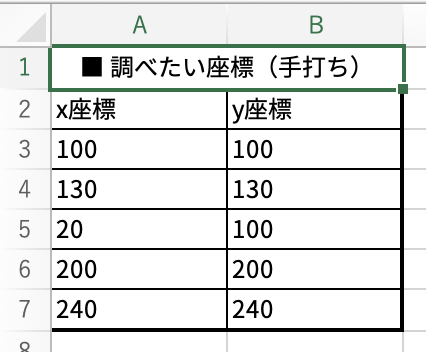
ここではこのような値を手入力してみました。
では、この値を判定してみましょう!
数式はこのようになります。(オートフィルを活用して入力いただけるよう、絶対参照・相対参照などのドル記号を付加済みです。)
数式はこのようになります。(オートフィルを活用して入力いただけるよう、絶対参照・相対参照などのドル記号を付加済みです。)


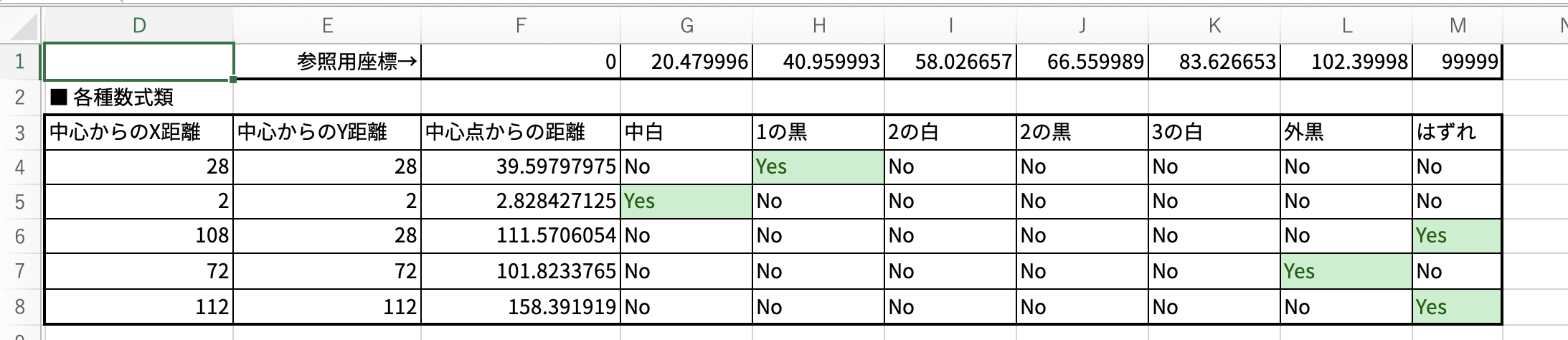
- 中心からのX距離・中心からのY距離
中心座標(128, 128)から自身のx ,y 座標の値を差し引き、その絶対値をとります。これにより、中心点から当該座標までの絶対値が得られます。 - 中心点からの距離
中心点から当該座標までの距離を求めます。三平方の定理(a^2+b^2=c^2)を活用します。 - 中白〜はずれ
指定の値の中に「中心点からの距離」が収まっているか確認します。
なお、上図では視認性向上のために条件付き書式を利用しております。
範囲指定:$G$4:$M$8
範囲指定:$G$4:$M$8
条件式:=G4="Yes"
結果はこのようになります。
あたりの角度(0時から12時)を求めたい
あたりの角度も、数学の知識を活用することで求めることができます。
あいにく、私は数学が苦手なので正しいか若干の疑問はありますが下記の通りも止まるはずです。(間違いがある可能性があります。予め目ご了承ください。)
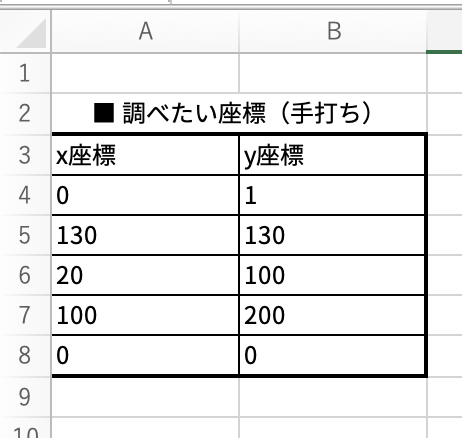
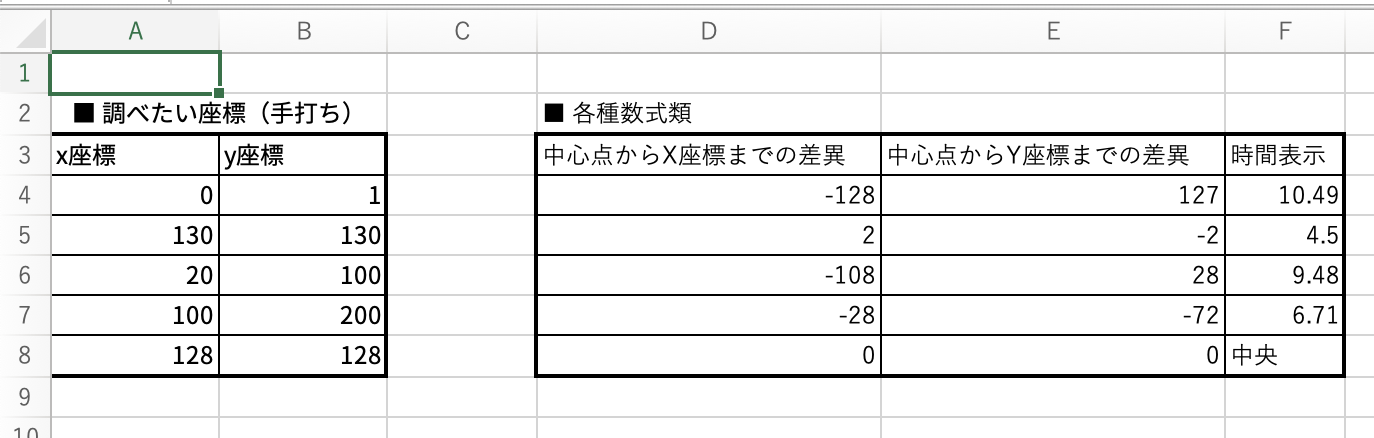
値を手入力しておきます。
数式は(おそらく)このようになります。

- 中心からのX座標までの差異、中心点からY座標までの差異
中心座標(128, 128)から自身の点までの差を求めます。なお、通常数学で用いる座標軸とY軸が異なるためXとYで数式が若干異なります。ご注意ください。 - 時間表示
数式は、まーそんな感じといった感じです。
なお、IFERROR関数を利用する理由は、(128 ,128)が与えられた場合にエラーが発生する可能性があるためです。
演算の結果は以下の通りです。
もしも上記数式の誤りやブックの誤りなどございましたら、お気軽にご連絡ください。